Bekerja dengan tombol Kontrol Properti di vb2010 (Working with Control Properties) - Pelajaran 3

Kontrol Properti di VB2010:

Sebelum kita menulis prosedur event untuk kontrol dalam Visual Basic 2010 untuk menanggapi masukan pengguna, kita harus mengatur terlebih dahulu propertinya untuk kontro,l untuk menentukan penampilan dan bagaimana ia akan bekerja dengan event prosedur. Kita dapat mengatur properti dari kontrol pada jendela properti pada waktu desain atau runtime. Pada gambar di sebelah kanan ini adalah jendela properti khas untuk bentuk dalam Visual Basic 2010 IDE:

Judul formulir ditentukan oleh properti Text dan nama default adalah Formulir Untuk mengubah judul form untuk setiap nama yang kita sukai, klik sederhana dalam kotak di sebelah kanan properti Text dan ketik nama baru sesuai yang anda inginkan, dalam contoh ini, judul Penambahannya adalah  Calculator. Perhatikan bahwa judul ini akan muncul di atas jendela. Di jendela properti, item muncul dan di bagian atas adalah objek yang sedang dipilih pada Gambar dibawah ini objek yang dipilih adalah Form1. Di bagian bawah, item yang tercantum di kolom kiri merupakan nama-nama berbagai properti yang berhubungan dengan objek yang dipilih sedangkan item yang tercantum di kolom kanan mewakili negara bagian properti.
Properti ini dapat diatur dengan menyorot item dalam kolom yang terdapat di kanan kemudian mengubahnya dengan mengetikkan atau memilih pilihan yang tersedia . Kita juga dapat mengubah sifat-sifat lain dari bentuk seperti font, lokasi, ukuran , warna foreground , warna latar belakang , MaximizeBox , MinimizeBox dan lain-lain selain itu kita juga dapat mengubah properti dari objek saat runtime untuk memberikan efek khusus seperti perubahan warna , bentuk , efek animasi dan sebagainya .

Sebagai contoh kode berikut ini akan mengubah warna bentuk menjadi kuning setiap kali bentuk yang dimuat . Visual Basic 2010 menggunakan RGB (Red , Green, Blue) untuk menentukan warna . The RGB kode untuk kuning 255,255,0 . Dalam kode kita merujuk ke bentuk saat ini dan Backcolor adalah milik warna latar belakang form . Rumus untuk menetapkan warna RGB ke bentuk adalah Color.FormArbg (kode RGB ) . Prosedur acara adalah sebagai berikut :


Public Class Form1 Private Sub Form1_Load ( ByVal sender As System.Object , ByVal e As System.EventArgs ) Menangani MyBase.Load

Me.BackColor = Color.FromArgb ( 255 , 0 , 255 )

end Sub

end Class
 

Kita juga dapat menggunakan prosedur berikut untuk menetapkan warna pada waktu berjalan .

Private Sub Form1_Load ( ByVal sender As System.Object , ByVal e As System.EventArgs ) Menangani MyBase.Load

Me.BackColor = Color.Magenta

end Sub

Kedua prosedur di atas akan memuat formulir dengan latar belakang magenta sebagai berikut :


Berikut ini adalah beberapa warna yang umum dan sesuai kode RGB . Kita dapat selalu bereksperimen dengan kombinasi lainnya , tapi ingat  ya jumlah maksimum untuk setiap warna ini adalah 255 dan jumlah minimum adalah 0 .

Visual Basic 2010

Berikut ini adalah program lain yang memungkinkan pengguna untuk memasukkan kode RGB menjadi tiga kotak teks yang berbeda dan ketika dia mengklik tombol layar warna , warna latar belakang formulir akan berubah sesuai dengan kode RGB . Jadi , program ini memungkinkan pengguna untuk mengubah properti warna formulir di run time .

Visual Basic 2010

kode

Private Sub Button1_Click ( ByVal sender As System.Object , ByVal e As System.EventArgs ) Menangani Button1.Click

Rgb1 redup , RGB2 , rgb3 As Integer
rgb1 = TextBox1.Text
RGB2 = TextBox2.Text
rgb3 = TextBox3.Text
Me.BackColor = Color.FromArgb ( rgb1 , RGB2 , rgb3 )

end Sub

Bekerja Dengan Tombol Kontrol di vb2010 (Working with Controls) - Pelajaran 2

Kontrol dalam Visual Basic 2010 adalah alat yang dapat ditempatkan dalam bentuk untuk melakukan berbagai tugas. Kita juga dapat menggunakannya untuk membuat segala macam aplikasi Windows. Diagram di bawah ini menunjukkan Toolbox yang berisi kontrol dari Visual Basic 2010. Mereka dikategorikan ke dalam Kontrol umum, Containers, Menu, Toolbar, Data, Komponen, percetakan dan Dialog. Pada saat ini, kita akan fokus pada kontrol umum. Beberapa yang paling umum adalah menggunakan kontrol Button, Label, ComboBox, ListBox, PictureBox, TextBox dan banyak lagi. 

Untuk memasukkan kontrol ke formulir kita, kita hanya perlu untuk menyeret kontrol dari kotak alat dan menjatuhkannya ke dalam formulir. Kita akan dapat reposisi dan mengubah ukurannya sesuai dengan yang kita inginkan. Mari kita periksa beberapa contoh yang memanfaatkan Button, Label, TextBox, ListBox dan PictureBox. Kita tidak perlu khawatir begitu banyak tentang kode namun karena saya akan menjelaskan sintaks program karena kita maju ke pelajaran nanti.


Ketika kita mengklik pada tab Toolbox, kontrol umum Toolbox akan muncul.
Untuk membuat program pertama kita, tarik tombol kontrol ke dalam formulir, dan mengubah teks default Button1 untuk OK di jendela properti, kata OK akan muncul pada tombol dalam bentuk, seperti yang ditunjukkan di bawah ini:

Ketika kita menjalankan program dan klik pada tombol OK, kotak dialog akan muncul dan menampilkan "WELCOME TO VISUAL BASIC 2010" seperti yang ditunjukkan di bawah ini:


Sekarang kita telah membuat program pertama Anda Visual Basic 2010. 

Selanjutnya Menggunakan Text Box 

Berikutnya saya akan menunjukkan cara untuk membuat sebuah kalkulator sederhana yang menambahkan dua angka menggunakan kontrol TextBox. Dalam program ini, saya memasukkan dua kotak teks, tiga label dan satu tombol. Dua kotak teks bagi pengguna untuk memasukkan dua nomor, satu label berguna untuk menampilkan operator penambahan dan label lainnya berguna untuk menampilkan tanda sama. Label terakhir berguna untuk menampilkan jawabannya. Sekarang mengubah label pada tombol untuk Hitung, kemudian klik pada tombol ini dan masukkan kode berikut: 

Private Sub Button1_Click (ByVal sender As System.Object, ByVal e As System.EventArgs) Menangani Button1.Click 

Num1 redup, num2, produk Sebagai Single 

num1 = TextBox1.Text 

num2 = TextBox2.Text 

produk = num1 + num2 

Label1.Text = produk 

end Sub 

Ketika kita menjalankan program dan memasukkan dua nomor, menekan tombol menghitung akan memungkinkan program untuk menambahkan dua angka. 


Mengenal vb2010 - Pelajaran 1

Visual Basic 2010 adalah versi terbaru dari Visual Basic yang diluncurkan oleh Microsoft pada tahun 2010. VB2010 hampir mirip dengan Visual Basic 2008, hanya ditamambahkan banyak fitur baru. Seperti Visual Basic 2008, Visual Basic 2010 juga matang Pemrograman Berorientasi Objek penuh (OOP) Bahasa, sehingga telah terperangkap dengan bahasa OOP lainnya seperti C + +, Java, C# dan lain-lain. 
Namun, Anda tidak perlu tahu OOP untuk belajar VB2010. Bahkan, jika Anda sudah familiar dengan Visual Basic 6, Anda dapat belajar VB2010 mudah karena sintaks dan antarmuka yang mirip. Visual Basic 2010 Express Edition tersedia gratis untuk di-download dari situs Microsoft. Klik link dibawah ini:


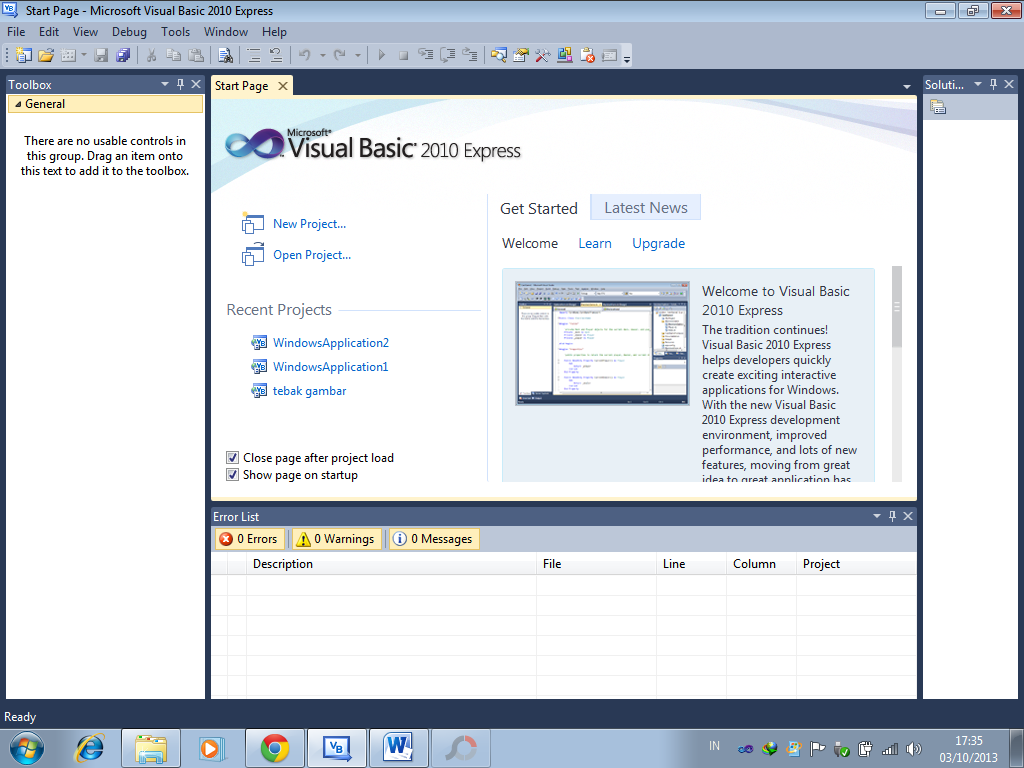
Integrated Development Environment ketika kita akan memulai VB2010 Express ditunjukkan dalam diagram di bawah ini :

IDE Start Page terdiri dari beberapa bagian, yaitu: 

  • Bagian Proyek Baru / Open Project. 
  • Proyek Bagian terbaru yang menunjukkan daftar proyek yang telah kita dibuat  baru-baru ini. 
  •  Memulai Pane ini memberikan kita beberapa tips bermanfaat untuk cepat mengembangkan aplikasi . 
  • Berita Terbaru bagian IT menyediakan berita online terbaru tentang Visual Basic 2010 Express. Fungsi dari berita online teraru tentang Visual Basic 2010 ini untuk mengumumkan rilis baru dan update 
  • Properties Bagian membiarkan kita mendefinisikan sifat dari masing-masing kontrol tersebut

Sebelum membuat aplikasi pertama, kita perlu untuk mengklik pada New Project. Berikut kotak dialog VB2010 New Project akan muncul.

Kotak dialog diatas menawarkan lima jenis proyek yang dapat kita buat. Contohnya seperti kita ingin belajar untuk membuat Aplikasi windows, maka yang harus kita akan pilih adalah Windows Forms Application. 


Di bagian bawah kotak dialog ini, kita dapat mengubah nama default proyek WindowsApplication1 beberapa nama lain sesuka hati kita ^_^ untuk contoh, myFirstProgram. Setelah kita memiliki nama proyek, selanjutnya klik OK untuk melanjutkan. Berikut IDE Windows akan muncul, hampir mirip dengan Visual Basic 6. Yang terdiri dari formulir kosong, tab toolbox dan sifat. Tata letak sedikit berbeda dari Visual Basic 2008 sebagai Toolbox ini tidak ditampilkan sampai kita mengklik pada Toolbox tab. Ketika kita mengklik pada tab Toolbox, kontrol umum Toolbox akan muncul.
Sekarang tarik tombol kontrol ke dalam formulir, dan mengubah teks default Button1 untuk OK di jendela properti, kata OK akan muncul pada tombol dalam bentuk, seperti yang ditunjukkan di bawah ini:
Sekarang kita bisa klik pada tombol OK dan jendela kode muncul. Masukkan kode sebagai berikut:
Ketika kita akan menjalankan program dan mengklik pada tombol OK, kotak dialog akan muncul dan menampilkan "WELCOME TO VISUAL BASIC 2010" seperti yang ditunjukkan di bawah ini:
  Sekarang kita telah menciptakan program di VB2010.


Membuat Aplikasi Program Konvensi Jarak Menggunakan Visual Basic 2010

Membuat Aplikasi Program Konvensi Jarak ini sangat sederhana dan bisa dijalankan di program microsoft visual basic 2010 apabila tidak ada error atau debugging error. sebelumnya saya juga telah memposting bagaimana membuat Aplikasi Kalkulator nah kali ini saya akan membuat Aplikasi Program Konvensi Jarak menggunakan visual basic 2010.


langkah pertama : 
Membuka start > All Program > Microsoft Visual Studio 2010, maka akan muncul tampilan seperti dibawah ini 


langkah kedua : 

Membuka New Project pilih Windows Forms Application dan klik Ok, maka akan muncul tampilan seperti dibawah ini 


langkah ketiga :

membuat nama untuk Program Aplikasi Konvensi Jarak dengan menggunakan Toolbox Label, ganti text Label menjadi Aplikasi Konvensi Jarak dengan cara mengatur properties klik text, maka akan muncul tampilan seperti dibawah ini 


langkah keempat : 

tambahkan dua groupbox  dan ganti text groupbox tersebut dengan text Dari dan Ke, akan muncul tampilan seperti dibawah ini


langkah kelima :

tambahkan RadioButton sesuai dengan yang anda butuhkan lalu ubah text RadioButton menjadi Km, Hm, Dam, M, Dm, Cm, Mm seperti gambar


langkah keenam : tambahkan satu buah label,dan dua buah textbx. text label diubah menjadi Masukan Jumlah Bilangan seperti gambar


langkah ketejuh : 

tambahkan tiga buah button dan ubah text button menjadi Clear, Hasil dan Exit seperti gambar ^_^ 


selanjutnya tentang codenya nih -_- caranya tinggal klik double pada RadioButton Kilometer, Hektometer, dll  yg berada dibagian "Dari" . codenya bisa liat pada gambar dibawah


selanjutnya klik double pada button Clear dan Exit masukan kode berikut


sudah dimasukan kode nya? tampilannya jadi seperti ini ga?


coba di jalankan deh dengan cara mengklik satu kali pada jarak yang ingin anda hitung misalnya anda ingin menghitung jarak dari Kilometer ke Desimeter, tinggal masukin angkanya dan klik Hasil maka kalian akan melihat hasilnya ^_^


sampai sini dlu haha~ semoga bermanfaat ;;)


Membuat Aplikasi Kalkulator Menggunakan Microsoft Visual Basic 2010

Membuat kalkulator ini sangat sederhana dan bisa dijalankan di program microsoft visual basic 2010 apabila tidak ada error atau debugging error. kali ini saya akan membuat Aplikasi Kalkulator Sederhana yang bertujuan untuk mempermudah proses penghasilan melalui software di Microsoft visual basic 2010.

langkah pertama :
Membuka start > All Program > Microsoft Visual Studio 2010, maka akan muncul tampilan seperti dibawah ini


langkah kedua :
Membuka New Project pilih Windows Forms Application dan klik Ok, maka akan muncul tampilan seperti dibawah ini

langkah ketiga :
Membuat Label sebanyak yang anda butuhkan caranya buka Toolbox dan klik "Label" dan akan muncul tampilan seperti dibawah ini, ubah nama Label1 menjadi Bilangan A caranya dengan mengatur properties klik text dan ubah menjadi Bilangan A kemudian enter seperti yang ada di gambar samping kanan


langkah keempat :


Bilangan A,Bilangan,Hasil dan tanda titik dua ( : ) dibuat menggunakan Label, Hasil dan Tutup dibuat menggunakan Button, kotak yang terdapat di sebelah bilangan A dibuat menggunakan TextBox, bentuk Bulat kecil yang terdapat di samping tanda ``+,-,*,/ `` dibuat menggunakan RadioButton.

langkah kelima :
jika sudah selesai dibuat pada langkah keempat, ketikan rumus pada tampilan dibawah ini


langkah keenam :
setelah selesai tekan F5 untuk menjalankannya. setelah muncul tampilan seperti dibawah ini masukan angka kedalam Bilangan A misalnya 5, Bilangan B misalnya 10 dan pilih salah satu tanda misalnya tanda Tambah dan teman-teman akan melihat hasil dari penjumlahan tersebut.

semoga bermanfaat:)

Simbol-Simbol Flowchart

semoga bermanfaat :)

PENGERTIAN ALGORITMA

Hari ini di sekolah, saya di jelaskan tentang perngertian Algoritma oleh pak guru saya. kebetulan saya baru memasuki sekolah IT yang berjurusan Rekayasa Perangkat Lunak. jadi yang pertama harus kita ketahui adalah Pengertian dari Algoritma ^_^

Algoritma itu adalah urutan/langkah-langkah dalam  penyelesaian masalah yang disusun secara sistematis dan logis. kata "Logis" itu merupakan kata kunci dalam Algoritma. Dalam kehidupan sehari-hari juga banyak terdapat proses yang dinyatakan dalam suatu algoritma contohnya:

Ketika Hendak Membuat pisang goreng : 
langkah-langkah yang harus kita lakukan pertama adalah;
1.membeli pisang
2.membeli bahan yang dibutuhkan contohnya tepung dll.
3.membuat adonan 
4.kupas kulit pisang
5.masukan pisang tersebut kedalam adonan
6.panaskan minyak di wajan
7.goreng pisang hingga kecoklatan
8.angkat dan tiriskan .

Logika Algoritma juga mempunyai 3 penulisan yaitu :

1. Deskriptif 
Logika Algoritma "Deskriptif" adalah logika algoritma yang ditulis dengan bahasa manusia sehari-hari (misalnya Bahasa Indonesia,Bahasa Daerah, ataupun Bahasa Inggris).
2. Flow Chart 
Logika Algoritma "Flow Chart" adalah logika algoritma yang ditulis dalam bentuk diagram-diagram dengan anak panah sebagai penunjuk urutan langkah algoritmanya.
3. Pseudocode 
Logika Algoritma "Pseudocode" adalah tiruan atau imitasi dari kode bahasa pemograman. 


Nah sampai disini dulu pengertian dari Algoritma nya, Semoga Bermanfaat :)

up